
Du suchst ein Tutorial, bleibst kurz bei einem Short hängen, und die halbe Stunde ist weg. Seit 2026 kannst du den Shorts-Feed in der YouTube-App auf null Minuten begrenzen. So stellst du das am iPhone ein, und hier sind die Grenzen der Einstellung.
Stand: Oktober 2026. YouTube führt Funktionen schrittweise ein. Wenn du einen Menüpunkt nicht siehst, aktualisiere zuerst die App.
Das Wichtigste
- In der YouTube-App kannst du unter „Zeitmanagement“ ein Limit für den Shorts-Feed setzen, inzwischen auch auf null Minuten.
- Das Limit pausiert das Scrollen im Shorts-Feed. Einzelne Shorts können trotzdem auftauchen, und Erwachsene können den Hinweis wegklicken.
- Die Einstellung gibt es nur in der App, nicht auf der Website.
- Kombiniert mit dem Abo-Feed, Erinnerungen und der iPhone-Bildschirmzeit wird YouTube deutlich ruhiger.
Kann man YouTube Shorts deaktivieren?
Teilweise. Im Oktober 2025 hat YouTube ein tägliches Zeitlimit für den Shorts-Feed eingeführt, damals mit Werten zwischen 15 Minuten und 2 Stunden (TechCrunch). Im Januar 2026 kam für Eltern die Möglichkeit, das Limit bei betreuten Konten auf null zu setzen, und im April 2026 wurde die Null-Minuten-Option auch für Erwachsene freigeschaltet (Engadget).
Google beschreibt die Einstellung in der offiziellen Hilfe als „Limit für den Shorts-Feed festlegen“. Wenn das Limit erreicht ist, siehst du einen Hinweis und kannst ihn schließen oder ignorieren (YouTube-Hilfe). Genau das ist die Schwachstelle: Für Erwachsene ist es eine Erinnerung mit Absicht, keine Sperre.
Schritt für Schritt: Shorts am iPhone loswerden
Das Shorts-Limit auf null stellen
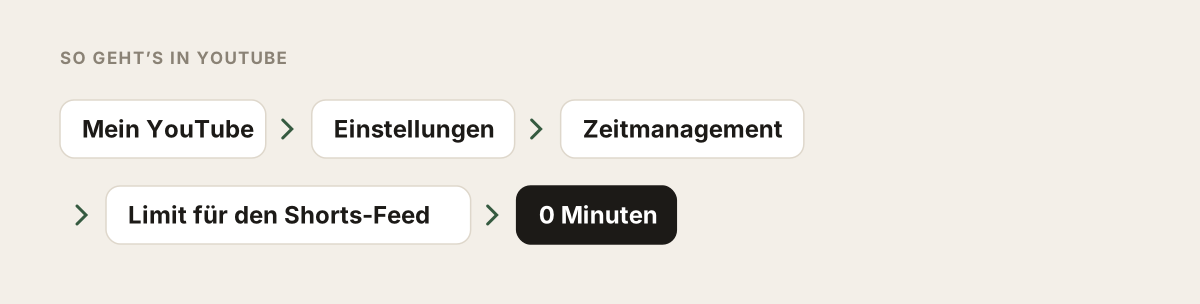
Öffne in der YouTube-App den Tab „Mein YouTube“, tippe auf „Einstellungen“, dann auf „Zeitmanagement“ und „Limit für den Shorts-Feed“, und wähle null Minuten.
Danach pausiert YouTube das Scrollen im Shorts-Feed für den Tag. Laut ersten Tests kann es nötig sein, die App neu zu laden, bis die Änderung greift. Einzelne Shorts, die dir jemand schickt oder die in der Suche auftauchen, lassen sich weiterhin ansehen (Engadget). Wenn dir null zu streng ist, nimm das kleinste Zeitlimit – ein bewusst gesetzter Rahmen ist besser als keiner.
Shorts auf der Startseite wegklicken
Tippe beim Shorts-Bereich auf deiner Startseite auf die drei Punkte oder das X und gib an, dass du weniger Shorts sehen möchtest.
Das blendet den Bereich vorübergehend aus. Wie lange, ist nicht offiziell dokumentiert; Berichte nennen meist rund 30 Tage, danach kommen Shorts zurück. Sieh es als Ergänzung, nicht als Lösung.
Mit den Abos statt der Startseite starten
Tippe nach dem Öffnen der App direkt unten auf „Abos“, statt auf der Startseite zu bleiben.
Die Startseite ist für Entdeckungen gebaut, der Abo-Feed für Kanäle, die du selbst gewählt hast. Wer YouTube bewusst nutzen will, fährt mit dieser kleinen Gewohnheit sehr gut. Auch im Abo-Feed können Shorts erscheinen, aber nur von Kanälen, die du selbst gewählt hast.
Pausen- und Schlafenszeit-Erinnerungen einschalten
Tippe auf dein Profilbild, dann auf „Einstellungen“ und „Allgemein“, und aktiviere „Daran erinnern, eine Pause zu machen“ und „An Schlafenszeit erinnern“.
Beide Erinnerungen sind in der YouTube-Hilfe dokumentiert (Pausen-Erinnerung, Schlafenszeit). Sie unterbrechen lange Sessions, besonders abends. Auch sie lassen sich wegtippen, setzen aber einen Moment Bewusstsein ins Scrollen.
YouTube mit der Bildschirmzeit begrenzen
Gib YouTube in den iPhone-Einstellungen unter „Bildschirmzeit“ ein tägliches Zeitbudget und sperre die Einstellungen mit einem Code.
Das begrenzt die ganze App, also auch lange Videos, die du vielleicht gern siehst. Unter iOS 27 heißt das Werkzeug „Nutzungszeiten“; wie du es einrichtest, steht in Bildschirmzeit am iPhone einstellen.
Für Fortgeschrittene: den Wiedergabeverlauf pausieren
Ein radikalerer Trick: Wenn du den YouTube-Verlauf pausierst und keinen nennenswerten Verlauf mehr hast, entfernt YouTube laut eigener Hilfe die Empfehlungen auf der Startseite (YouTube-Hilfe). Du findest das in den Einstellungen unter der Verwaltung deines gesamten Verlaufs. Dafür verlierst du aber auch alle Empfehlungen, und zu den Shorts äußert sich Google dabei nicht. Für die meisten reicht Schritt 1.
Was nicht funktioniert
- YouTube im Browser: Auf youtube.com und m.youtube.com gibt es Shorts weiter, das Limit gilt dort laut Berichten nicht (Android Headlines).
- Browser-Erweiterungen: Die gibt es vor allem für Computer. Am iPhone helfen sie in der YouTube-App nicht.
- Veränderte YouTube-Apps: Inoffizielle Nachbauten ohne Shorts sind ein Risiko für dein Google-Konto.
- Nur Shorts per Bildschirmzeit sperren: Das iPhone kennt nur ganze Apps, keine Bereiche in einer App.
Und Instagram oder TikTok?
Bei Instagram gibt es bis heute keinen vergleichbaren Schalter für Reels; was dort hilft, steht in Instagram Reels deaktivieren. Für TikTok haben wir einen eigenen Ratgeber: TikTok weniger nutzen.
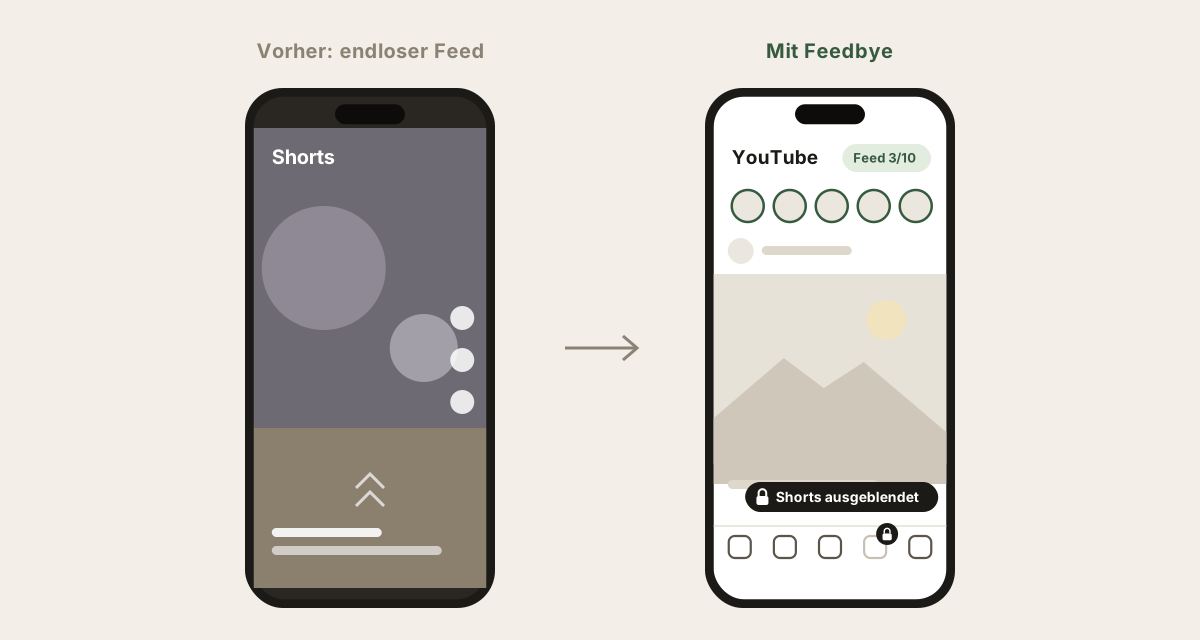
Wenn du nicht in jeder App einzeln an Schaltern drehen willst, gibt es Feedbye. Mit unserer iPhone-App nutzt du Instagram, YouTube, TikTok, Threads, X und Facebook ohne die endlosen Feeds: Shorts, Reels und „Für dich“ sind ausgeblendet, Abos, Freunde, Nachrichten und Stories bleiben. Pro App gibt es ein Tageslimit für Feed-Beiträge, zum Beispiel 10, danach ist Schluss für heute – mit drei Ausnahmen am Tag. Die Original-Apps kannst du mit Apples Bildschirmzeit sperren, damit du nicht zurückrutschst; zum Posten öffnet der Post-Modus sie kurz und sperrt sie danach wieder. Feedbye ist unabhängig und nicht mit Google oder YouTube verbunden.
Wie das Ganze als sanfter Social-Media-Detox funktioniert, erfährst du auf der Feedbye-Startseite.
Häufige Fragen
Kann man YouTube Shorts komplett deaktivieren?
Nicht vollständig. Mit dem Shorts-Limit auf null pausierst du das Scrollen im Shorts-Feed, einzelne Shorts können aber weiterhin auftauchen. Bei normalen Konten lässt sich der Hinweis außerdem wegklicken.
Warum finde ich das Limit für den Shorts-Feed nicht?
Aktualisiere zuerst die YouTube-App, denn YouTube führt die Option schrittweise ein. Sie steckt in der App unter „Einstellungen“ und „Zeitmanagement“. Auf der Website gibt es sie laut Berichten nicht.
Gilt das Shorts-Limit auch im Browser?
Nein. Google beschreibt die Einstellung für die YouTube-App. Auf der Website, auch auf m.youtube.com im Safari, gibt es Shorts weiterhin ohne dieses Limit.
Kann ich Shorts für mein Kind sperren?
Ja, über ein betreutes Konto. Seit 2026 können Eltern das Shorts-Limit für Jugendliche auf null setzen, und anders als bei Erwachsenen lässt es sich dann nicht wegklicken.
Mehr dazu berichtet MediaNama.
Hat Feedbye etwas mit YouTube oder Google zu tun?
Nein. Feedbye ist eine unabhängige iPhone-App und nicht mit Google oder YouTube verbunden.