Am iPhone begrenzt du Instagram, TikTok und YouTube mit der Bildschirmzeit, ganz ohne extra App. Unter iOS 27 heißen die Werkzeuge neu: „Nutzungszeiten“ statt App-Limits und „Zeitplan für Bildschirmzeit“ statt Auszeit. Hier sind die sechs Schritte mit den echten Menünamen, dazu die alten Namen für iOS 26.
Stand: Oktober 2026, nach Apples iPhone-Handbuch für iOS 27 (Bildschirmzeit für dich konfigurieren, Zeitpläne und Nutzungszeiten).
Kurz gesagt
- iOS 27: „Nutzungszeiten“ (früher App-Limits) und „Zeitplan für Bildschirmzeit“ (früher Auszeit).
- Ohne Code ist jedes Limit nur ein Vorschlag. Lass den Code jemand anderen eintippen.
- Bildschirmzeit sperrt ganze Apps, nicht einzelne Feeds wie Reels oder Shorts.
Was sich mit iOS 27 geändert hat
Statt einzelner App-Limits arbeitest du mit Kategorien wie Unterhaltung, Spiele oder Social Media. Nutzungszeiten legen fest, wie lange, Zeitpläne, wann du sie nutzen kannst. Hat eine App eine Website hinterlegt, gilt die Nutzungszeit für beide (Apple).
| Funktion | iOS 27 | iOS 26 |
|---|---|---|
| Tägliches Zeitbudget | Nutzungszeiten | App-Limits |
| Feste Zeiten ohne Apps | Zeitplan für Bildschirmzeit | Auszeit |
| Ausnahmen | Immer erlaubt | Immer erlaubt |
| Code | Bildschirmzeit verwalten › Einstellungen für Bildschirmzeit sperren | unten in Bildschirmzeit › Einstellungen für Bildschirmzeit sperren |
Teilst du die Bildschirmzeit mit iPad und Mac, brauchen die auch die 27er-Versionen.
Bildschirmzeit unter iOS 27 einstellen
Bildschirmzeit aktivieren
Öffne „Einstellungen“ › „Bildschirmzeit“, tippe auf „Bildschirmzeit verwalten“ und dann auf „App- & Websiteaktivität aktivieren“.
Schau dir ein paar Tage lang „Durchschnitt/Tag“ an. Ein gutes erstes Limit liegt etwas unter deinem Durchschnitt, nicht bei null.
Eine Nutzungszeit für Social Media anlegen
Tippe unter „Bildschirmzeit“ auf „Nutzungszeiten“, dann auf „Kategorien verwalten“ und das Plus, wähle „Social Media“ und stelle die Zeit pro Tag ein.
Das Budget gilt für alle Apps der Kategorie zusammen: 30 Minuten heißen 30 Minuten für Instagram, TikTok und YouTube gemeinsam.
Prüfen, welche Apps zur Kategorie gehören
Tippe unter „Kategorien verwalten“ auf „Social Media“ und sieh nach, welche Apps darin gezählt werden.
Die häufigste Falle: Messenger können mitgezählt werden. Dann ist um 21 Uhr auch der Familienchat zu, gerade wenn deine Mutter fragt, wann du morgen kommst. Solche Apps gehören in Schritt 5 unter „Immer erlaubt“. Laut Berichten lassen sich unter iOS 27 auch eigene Kategorien anlegen (9to5Mac).
Einen Zeitplan für Bildschirmzeit anlegen
Tippe auf „Zeitplan für Bildschirmzeit“, aktiviere „Zeitplan“, tippe auf „Zeitplan hinzufügen“ und lege Zeitfenster ohne Social Media fest.
Jedes Fenster hat einen Namen, eine Start- und Endzeit und die erlaubten Kategorien. Bewährt: „Morgen“ bis 9 Uhr und „Abend“ ab 21 Uhr, jeweils ohne Social Media. Fürs Wochenende geht ein eigener Zeitplan.
Wichtige Apps und Kontakte immer erlauben
Tippe auf „Immer erlaubt“ und füge über „Apps hinzufügen“ und „Personen hinzufügen“ alles hinzu, was erreichbar bleiben soll.
Sinnvoll sind Familie, Karten, Banking oder die Arbeits-App. Aber jede App auf dieser Liste öffnest du jederzeit, auch nach dem Limit.
Die Einstellungen mit einem Code sperren
Tippe auf „Bildschirmzeit verwalten“ › „Einstellungen für Bildschirmzeit sperren“ und gib zweimal einen vierstelligen Code ein.
Ohne Code ist jede Grenze ein Vorschlag. Am besten tippt den Code jemand anderes ein, etwa deine Partnerin, ein Mitbewohner oder eine Freundin (Apple: Bildschirmzeit-Code). Die Code-Wiederherstellung über deinen Apple Account ist praktisch, aber auch ein Schlupfloch.
„Limit ignorieren“: Warum die Bildschirmzeit oft nicht hält
Ist die Nutzungszeit aufgebraucht, sperrt das iPhone die Apps der Kategorie. Mit „Limit ignorieren“ machst du trotzdem weiter. Ist ein Code gesetzt, fragt das iPhone laut Praxistests danach (iGeeksBlog). Um Mitternacht beginnt das Budget neu.
Genau dieser Knopf entscheidet. In einer Studie mit rund 2.000 Erwachsenen senkten Limits, die sich nicht sofort übergehen ließen, die Zeit in Social-Media-Apps, Browser und YouTube um 16 Prozent, etwa 22 Minuten am Tag. Die Autoren grenzen das ausdrücklich von flexiblen Limits wie in iOS ab (Allcott, Gentzkow & Song, 2022).
Was hilft: ein Code, den du nicht kennst. Oder ein Feed, der von selbst endet, damit du gar nicht erst auf „Limit ignorieren“ tippen willst.
Bildschirmzeit mit Feedbye: sperren, ohne Freunde zu verlieren
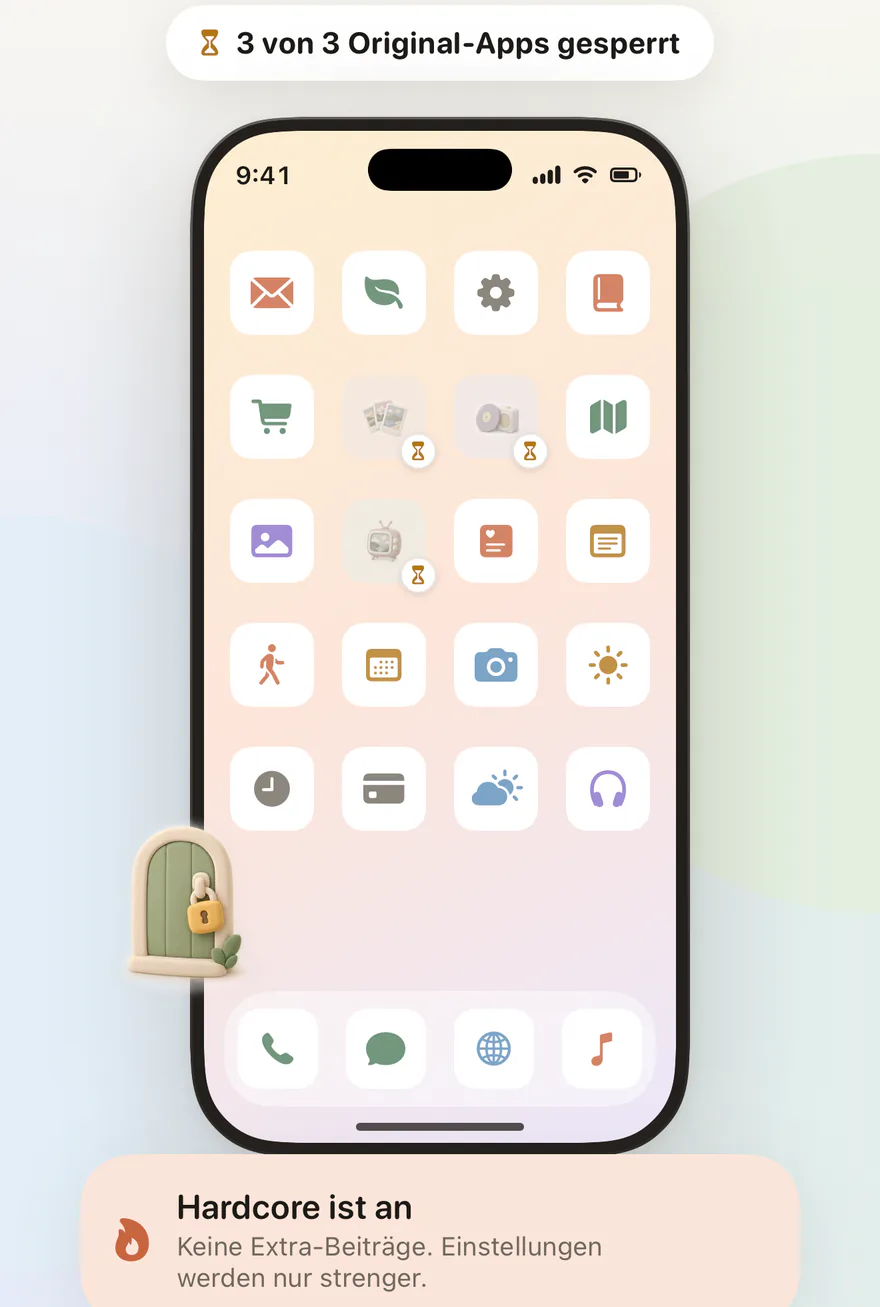
Die Bildschirmzeit hat zwei Schwächen: Sie kennt nur ganze Apps, und ist das Budget weg, sind auch Nachrichten und Stories weg. Feedbye, unsere iPhone-App, nutzt Apples Bildschirmzeit anders herum. Du sperrst damit die Original-Apps und nutzt Instagram, YouTube, TikTok, Threads, X und Facebook in Feedbye, ohne Reels, Shorts und „Für dich“.
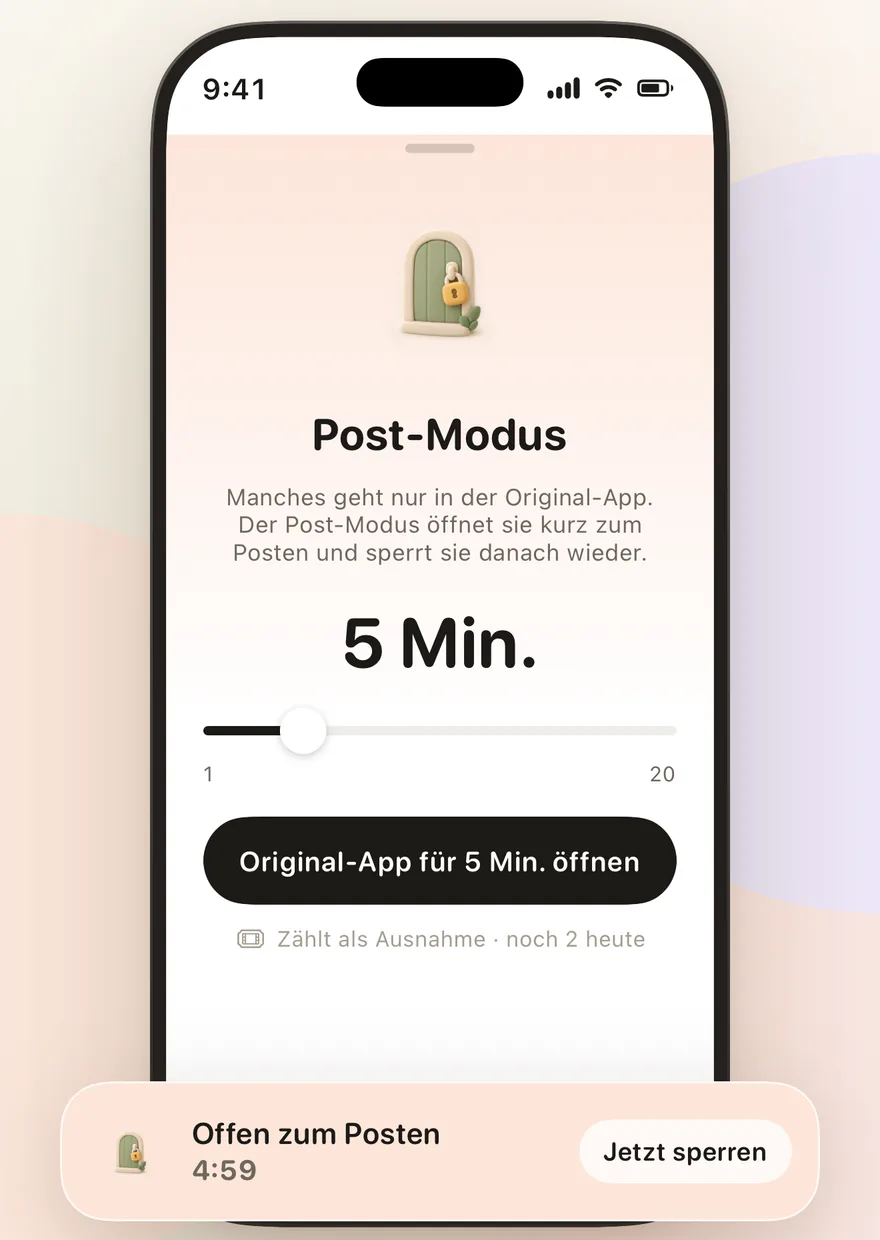
Dort hat jeder Feed ein Tageslimit, zum Beispiel 10 Beiträge, mit drei Ausnahmen am Tag. Willst du etwas posten, öffnet der Post-Modus die Original-App für ein paar Minuten und sperrt sie danach wieder.
 Original-Apps sperren, Freunde behalten: Feedbye fürs iPhoneLaden
Feedbye ist unabhängig und nicht mit Apple, Meta, Google, ByteDance oder X verbunden.
Noch auf iOS 26? So heißen die Menüs dort
Unter iOS 26 gelten die bekannten Begriffe (Apple, iOS 26):
- App-Limits: „Einstellungen“ › „Bildschirmzeit“ › „App-Limits“ › „Limit hinzufügen“, Kategorie „Soziale Netzwerke“ wählen, „Weiter“, Zeit festlegen. Mit „Tage anpassen“ setzt du andere Limits fürs Wochenende.
- Auszeit: „Bildschirmzeit“ › „Auszeit“ › „Geplant“. Mit Code kannst du „Zur Auszeit blockieren“ einschalten.
- Code: in der Bildschirmzeit nach unten scrollen › „Einstellungen für Bildschirmzeit sperren“.
Was in den Apps selbst geht, steht in Instagram Reels deaktivieren und YouTube Shorts deaktivieren.
Häufige Fragen
Wo sind die App-Limits in iOS 27?
In iOS 27 hat Apple die App-Limits durch „Nutzungszeiten“ ersetzt. Du legst damit Zeitbudgets für Kategorien wie Social Media fest. Die Auszeit heißt jetzt „Zeitplan für Bildschirmzeit“.
Warum kann ich das Limit trotzdem ignorieren?
Weil Bildschirmzeit für Erwachsene bewusst flexibel ist. Ohne Code lässt sich ein abgelaufenes Limit mit einem Tippen übergehen. Mit Code wird es schwerer, aber nur, wenn du den Code nicht selbst kennst.
Kann ich mit der Bildschirmzeit nur Reels oder Shorts sperren?
Nein. Bildschirmzeit begrenzt ganze Apps, Kategorien und zugehörige Websites, aber keine Bereiche in einer App. Für Reels und Shorts brauchst du die Einstellungen der Apps selbst oder eine App, die diese Feeds ausblendet.
Was mache ich, wenn ich den Bildschirmzeit-Code vergessen habe?
Wenn du die Code-Wiederherstellung eingerichtet hast, setzt du den Code mit deinem Apple Account zurück. Apple bietet das direkt nach dem Festlegen eines Codes an.