
Du wolltest in der Bahn nur das Video ansehen, das dir ein Freund geschickt hat. Drei Haltestellen später hängst du im Für-dich-Feed. TikTok weniger nutzen klappt am besten in drei Stufen: das eingebaute Zeitlimit, ein ruhigerer Feed und eine Sperre außerhalb der App. Löschen musst du dafür nichts, deine Nachrichten bleiben.
Stand: Oktober 2026. TikTok benennt Menüs je nach Land und Version anders. Findest du einen Punkt nicht, nutze die Suche in den Einstellungen.
Kurz gesagt
- Das TikTok-Zeitlimit steckt unter „Einstellungen und Datenschutz“ › „Bildschirmzeit“. Es lässt sich leicht übergehen.
- Den Für-dich-Feed kannst du zurücksetzen, Themen herunterregeln und in der EU entpersonalisieren.
- Eine echte Grenze ist nur eine Sperre von außen: Bildschirmzeit mit fremdem Code oder eine App mit begrenztem Feed.
Warum TikTok so schwer aus der Hand zu legen ist
Der Für-dich-Feed hat kein Ende und lernt mit jedem Wischen dazu. In einer Studie der Universität Amsterdam nutzten 88 Teilnehmende TikTok mit einem weniger personalisierten Feed seltener und kürzer und fühlten sich selbstbestimmter. Unterhaltsam fanden sie es allerdings auch weniger (Dekker, Baumgartner & Sumter, 2025).
Im Februar 2026 hat die EU-Kommission vorläufig festgestellt, dass TikToks Design mit endlosem Scrollen, Autoplay und stark personalisierten Empfehlungen gegen den Digital Services Act verstößt. Die Zeit-Werkzeuge der App ließen sich leicht wegklicken (EU-Kommission). TikTok weist das zurück. Für dich heißt das: Es liegt nicht nur an deiner Willenskraft.
Stufe 1: Zeitlimit bei TikTok einstellen
Tägliche Bildschirmzeit festlegen
Öffne dein Profil, tippe oben rechts auf das Menü (☰) und dann auf „Einstellungen und Datenschutz“.
In neueren Versionen heißt der Bereich „Zeit und Wohlbefinden“. Du wählst zum Beispiel 40 Minuten oder 1 Stunde, auf Wunsch für jeden Wochentag anders (PC-WELT). Am Limit erscheint ein Hinweis, je nach Einstellung mit Code. Den Code hast du aber selbst gewählt.
Pausen und Schlafenszeit
Im selben Bereich stellst du Pausen-Erinnerungen nach einer Zeit am Stück und eine Schlafenszeit ein. Seit Ende 2025 gibt es dazu Missionen und ein Abzeichen fürs Einhalten des Limits (TikTok Newsroom).
Stufe 2: Den Für-dich-Feed zurücksetzen
Ein Feed, der dich weniger packt, macht das Aufhören leichter. Alle Punkte findest du unter „Einstellungen und Datenschutz“ › „Inhaltspräferenzen“.
- Themen verwalten: Per Schieberegler stellst du ein, wie oft Themen wie Sport oder Reisen auftauchen. Ganz verschwinden sie nicht (TechCrunch).
- Für-dich-Feed aktualisieren: TikTok vergisst deine Vorlieben und startet wie bei einem neuen Konto. Rückgängig machen geht nicht (Vodafone featured).
- Personalisierung abschalten (nur EU): Dann zeigt „Für dich“ beliebte Videos aus deiner Region statt Videos, die auf dich zugeschnitten sind (TikTok Newsroom, 2023). Der Feed wird langweiliger, und genau das hilft.
- Nicht interessiert: Video gedrückt halten und „Nicht interessiert“ wählen. Mühsam, aber gezielt.
Stufe 3: TikTok am iPhone sperren
Limits in der App haben eine Schwäche: TikTok entscheidet selbst, wie leicht du sie übergehst. Diese Schritte liegen außerhalb:
- Mitteilungen aus: Jede Mitteilung ist eine Einladung zurück.
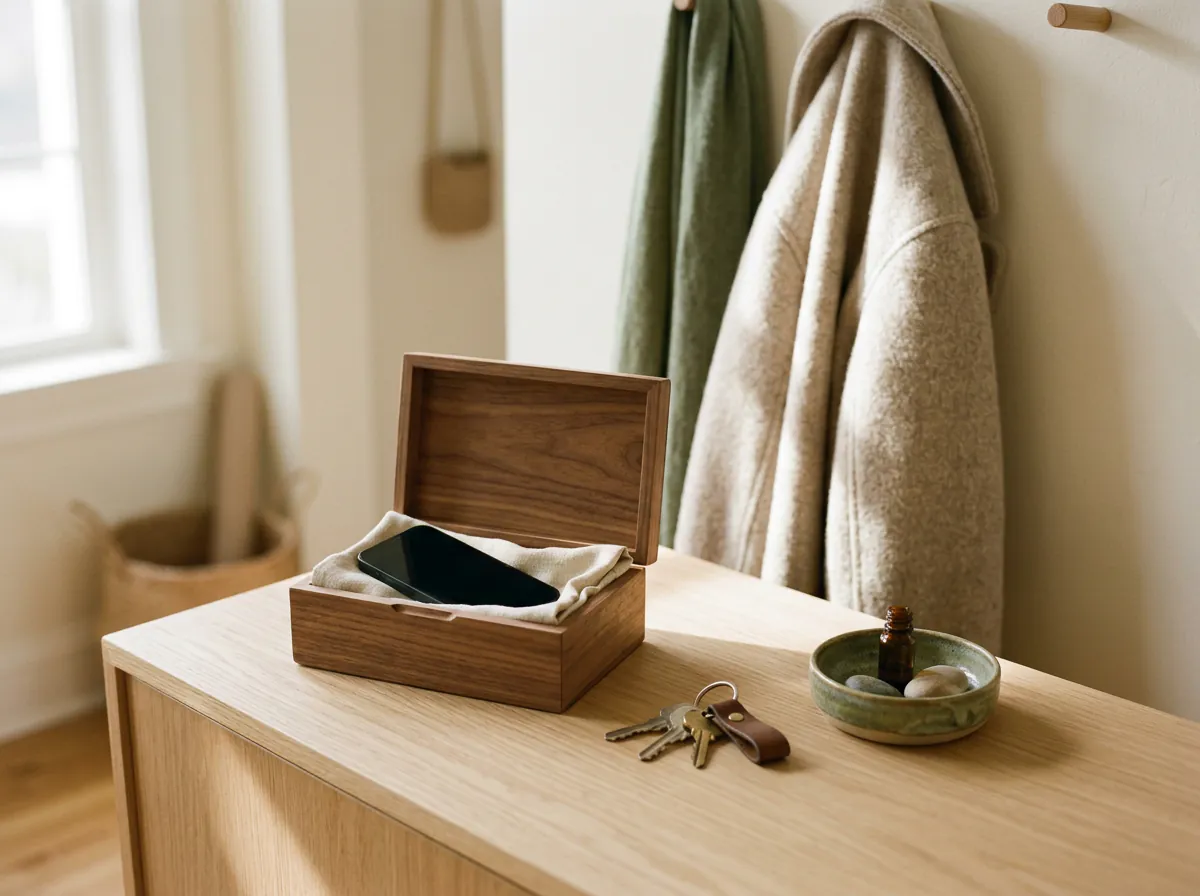
- Weg vom Home-Bildschirm: App gedrückt halten, „App entfernen“, „Vom Home-Bildschirm entfernen“. Sie bleibt in der App-Mediathek.
- TikTok mit der Bildschirmzeit sperren: ein Zeitbudget mit einem Code, den du selbst nicht kennst. Die Schritte für iOS 27 stehen in Bildschirmzeit am iPhone einstellen.
TikTok behalten, den Feed loswerden
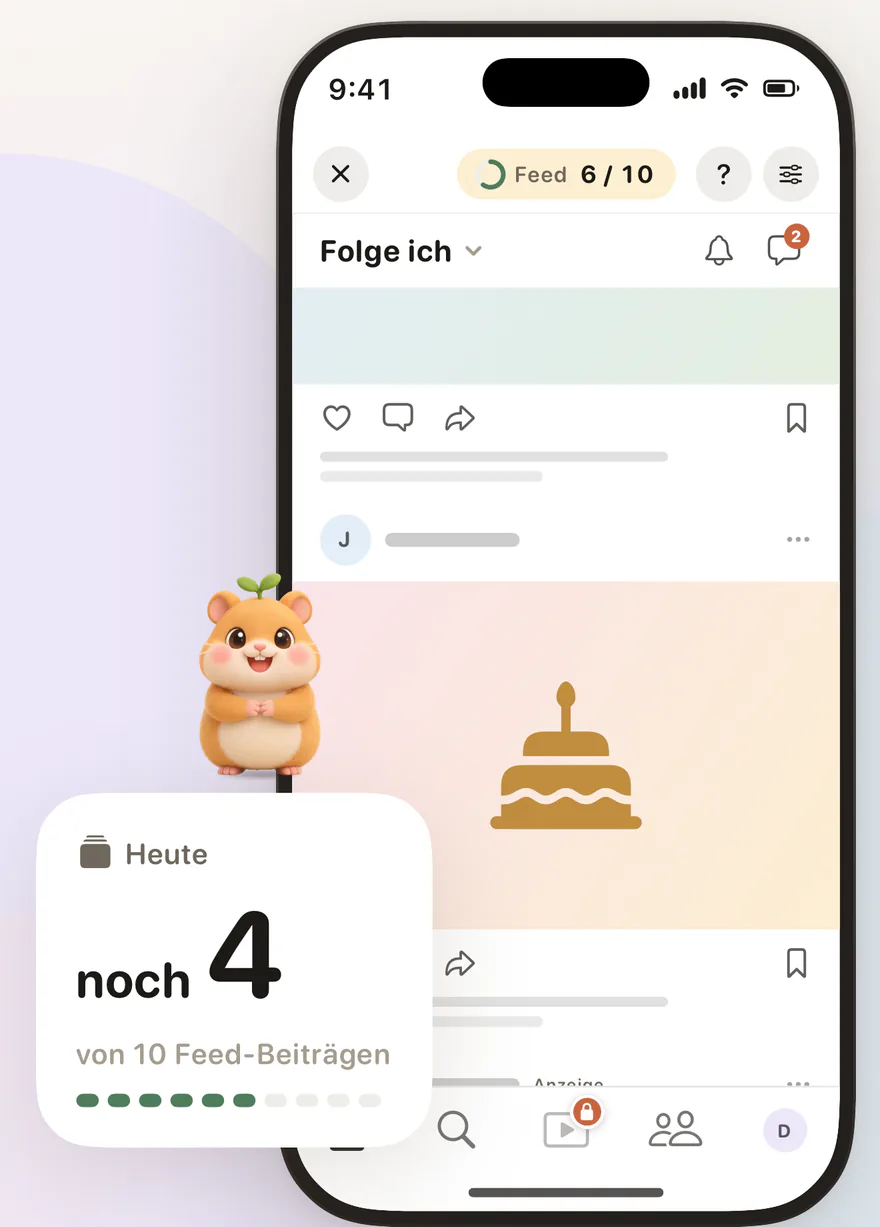
Die Bildschirmzeit sperrt TikTok ganz, also auch die Nachrichten deiner Freunde. Feedbye trennt das: Du öffnest TikTok in unserer iPhone-App, „Für dich“ und LIVE sind ausgeblendet, Nachrichten und Profile bleiben. Videos, die dir jemand schickt, gehen weiter auf. Nach deinem Tageslimit ist der Feed für heute zu.
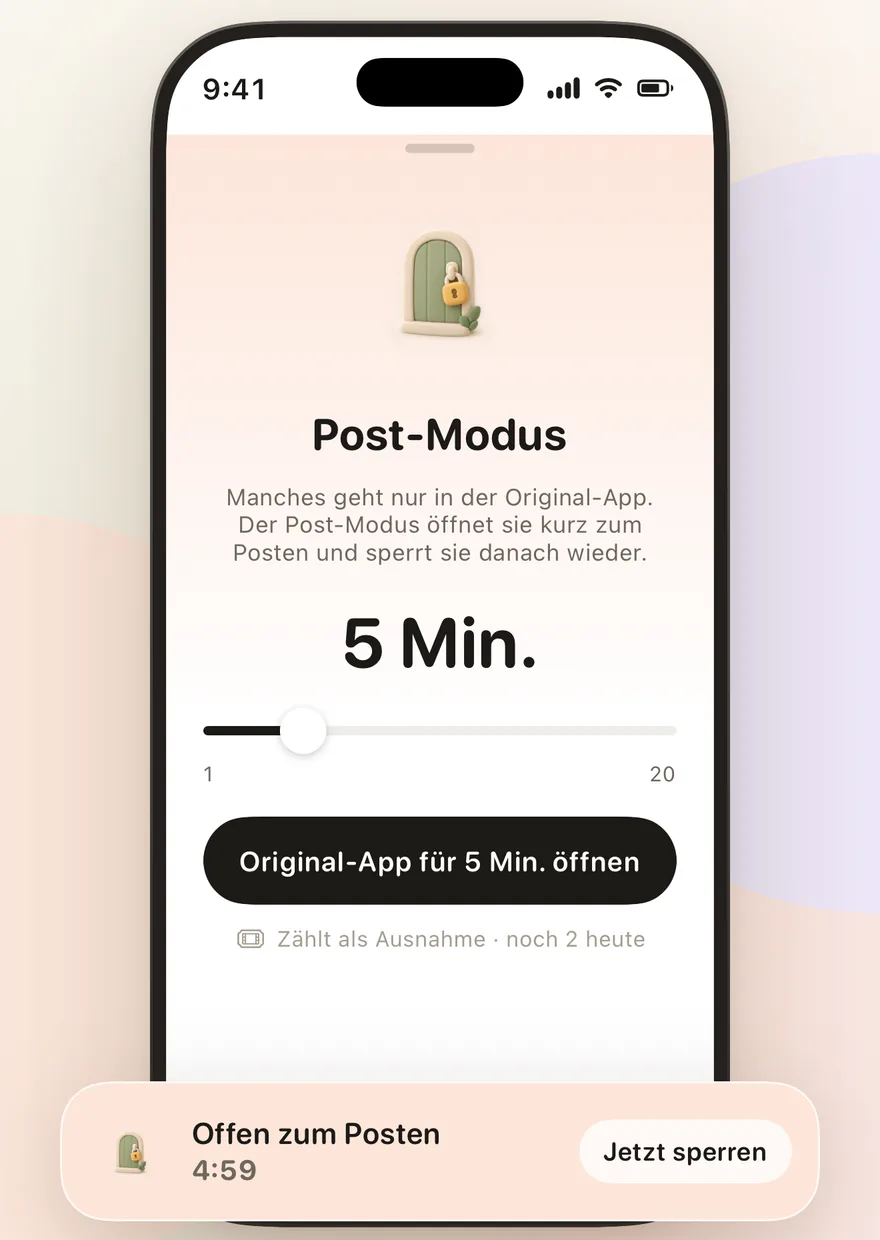
Die TikTok-App sperrst du mit Apples Bildschirmzeit. Willst du selbst etwas posten, öffnet der Post-Modus sie für ein paar Minuten und sperrt sie danach wieder.
 Endlos-Feed weg, Nachrichten bleiben: TikTok mit FeedbyeLaden
Feedbye ist unabhängig und nicht mit TikTok oder ByteDance verbunden.
Welche Stufe passt zu dir?
| Dein Ziel | Was am meisten hilft |
|---|---|
| Etwas weniger, wenig Aufwand | Zeitlimit in TikTok plus Mitteilungen aus |
| Der Feed soll dich nicht mehr so packen | Themen herunterregeln, Feed zurücksetzen, in der EU Personalisierung aus |
| Abends nicht mehr hängen bleiben | Schlafenszeit plus Zeitplan in der iPhone-Bildschirmzeit |
| Feed ganz weg, Kontakte behalten | TikTok-App per Bildschirmzeit sperren, TikTok in Feedbye nutzen |
Das gleiche Prinzip hilft bei Instagram Reels und YouTube Shorts.
Häufige Fragen
Wie stelle ich bei TikTok ein Zeitlimit ein?
Öffne dein Profil, tippe oben rechts auf das Menü und dann auf „Einstellungen und Datenschutz“. Unter „Bildschirmzeit“ wählst du „Tägliche Bildschirmzeit“ und legst ein Limit fest, auf Wunsch für jeden Wochentag anders.
Wie sperre ich TikTok am iPhone?
Mit der Bildschirmzeit: Gib TikTok unter „Einstellungen“ › „Bildschirmzeit“ ein Zeitbudget und lass den Code von jemand anderem festlegen. Wer Nachrichten behalten will, sperrt die TikTok-App und nutzt TikTok über eine App mit begrenztem Feed wie Feedbye.
Kann man den Für-dich-Feed bei TikTok ausschalten?
Nicht ganz. Du kannst ihn zurücksetzen, Themen herunterregeln und in der EU die Personalisierung abschalten. Dann zeigt TikTok beliebte Videos aus deiner Region und aus aller Welt statt Videos, die auf dich zugeschnitten sind.
Reicht das TikTok-Zeitlimit allein?
Für viele nicht, weil es sich leicht übergehen lässt. Die EU-Kommission hat 2026 vorläufig kritisiert, dass sich TikToks Zeit-Werkzeuge leicht wegklicken lassen. Besser wirkt die Kombination aus Limit, ruhigerem Feed und einer Sperre außerhalb der App.
Ist Feedbye mit TikTok verbunden?
Nein. Feedbye ist eine unabhängige iPhone-App und nicht mit TikTok oder ByteDance verbunden.